鲸波导航:把散乱书签,变成一页整齐的导航台
支持 Chrome / Edge / Firefox 三大浏览器,2182 条优质网址开箱即用,个人网址完全私有。
电脑里的收藏夹,是不是早就乱成一团了?想找一个常用网站,翻半天收藏夹找不到;换台电脑,书签又对不上号。
今天给大家介绍一个我自己做的浏览器扩展——鲸波导航(Whale Navigation)。它能把散落各处的书签,整理成一页整齐、好看、好用的小导航台。
一、它是什么?
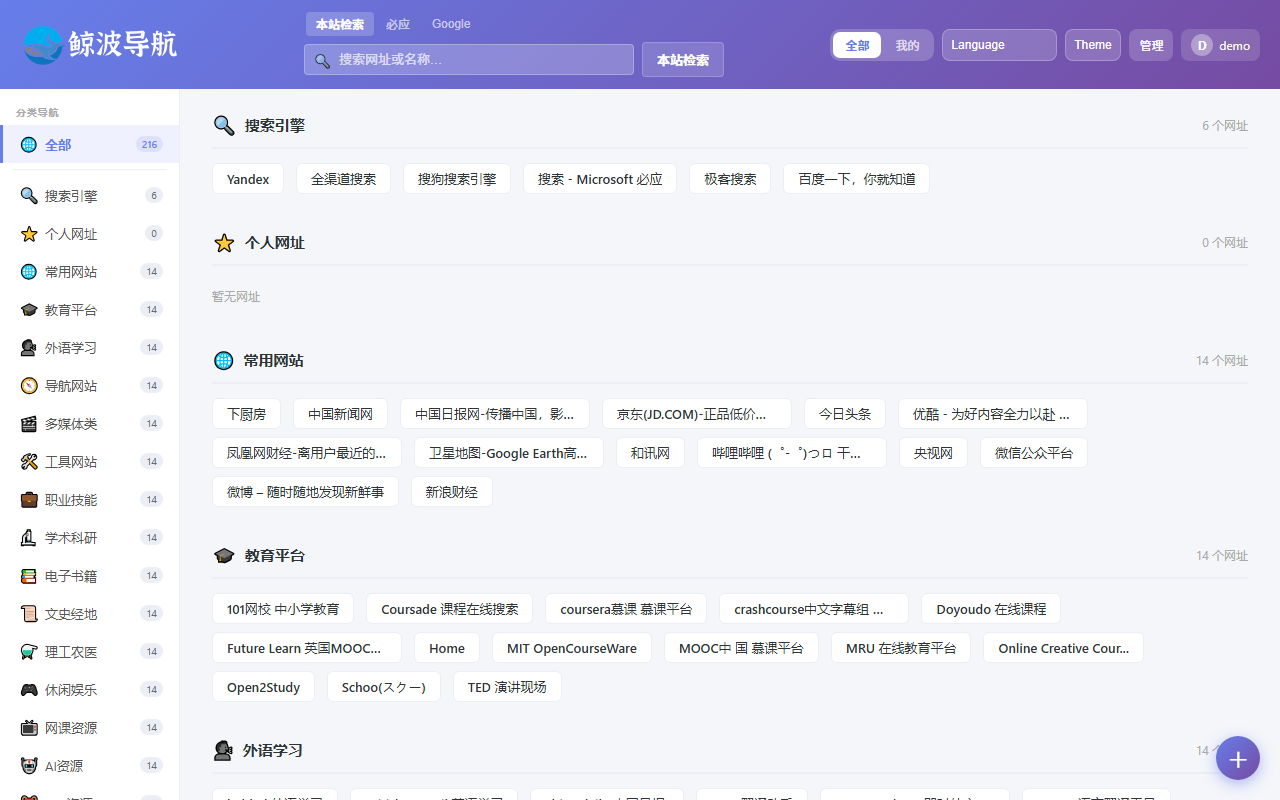
鲸波导航是一款一站式网址导航扩展。安装后,点一下工具栏图标(或设成浏览器主页),就会打开一页整齐的导航台:
- 17 大类精选网址:搜索引擎、教育平台、外语学习、学术科研、AI 工具、休闲娱乐……覆盖学习、工作、科研、娱乐的方方面面。
- 2182 条优质网址,开箱即用:不用自己一个个去添加,装好就能用。
- 左侧分类 + 右侧卡片:点左侧分类快速定位,网址以卡片形式整齐排列,一目了然。
二、为什么值得用?(七大特色抢先看)
- 个人网址私有化 ⭐ —— 登录后拥有专属「个人网址」栏目,你收藏的网址只有你自己看得到,不同账号完全隔离。
- 七种语言界面 🌐 —— 简体中文 / English / 日本語 / 한국어 / Español / العربية / Bahasa Indonesia,一键切换,界面文字、分类名、图标全部同步。
- 六种配色主题 🎨 —— 晨曦、深海、竹林、晚霞、墨韵、暗夜,白天明亮、夜间护眼,随时切换。
- 批量导入 / 导出 📋 —— 支持「分类,标题,网址」格式的 TXT 文件,自动归档、自动去重。
- 智能搜索 🔍 —— 顶部搜索框支持本站检索、必应、Google,快速找到想去的网址。
- 拖拽排序 ↕ —— 拖动网址卡片,随心排列,把常用的放最前面。
- 个性头像 👤 —— 36 款头像任选,登录后显示在右上角。
最让人安心的是它的隐私设计:纯本地运行,没有远程组件、没有统计、没有跟踪;所有数据只存在你自己的浏览器里,不收集、不上传、不出售任何个人信息。不注册也能用全部导航功能,注册只是为了用「个人网址」。
三、三步安装(Chrome / Edge / Firefox)
3.1 Chrome 安装
- 打开 Chrome 应用商店链接(见文末「下载地址」)。
- 点击右上角蓝色的 「添加至 Chrome」 按钮。
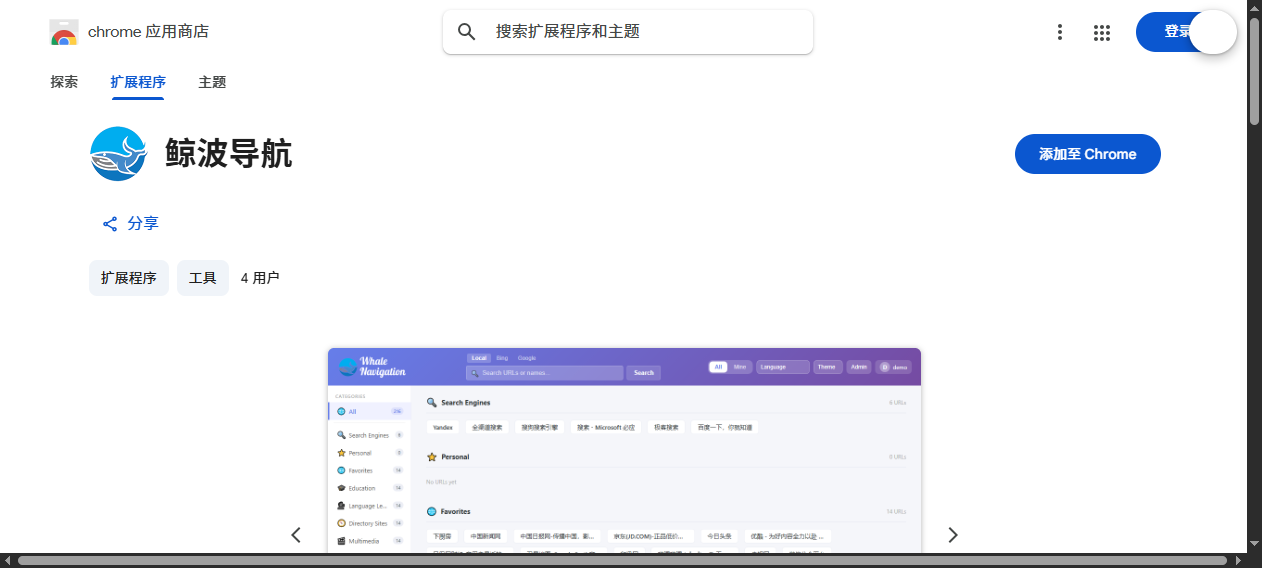
- 弹出确认窗口后,点击 「添加扩展程序」。
- 稍等几秒,安装完成。点浏览器右上角的拼图图标(扩展管理),把鲸波导航固定到工具栏,以后点一下就能打开。
- 想每次打开浏览器就直接显示导航台?在浏览器设置里把它设为主页即可。
3.2 Edge 安装
- 打开 Microsoft Edge 加载项商店链接(见文末)。
- 点击 「获取」 按钮。
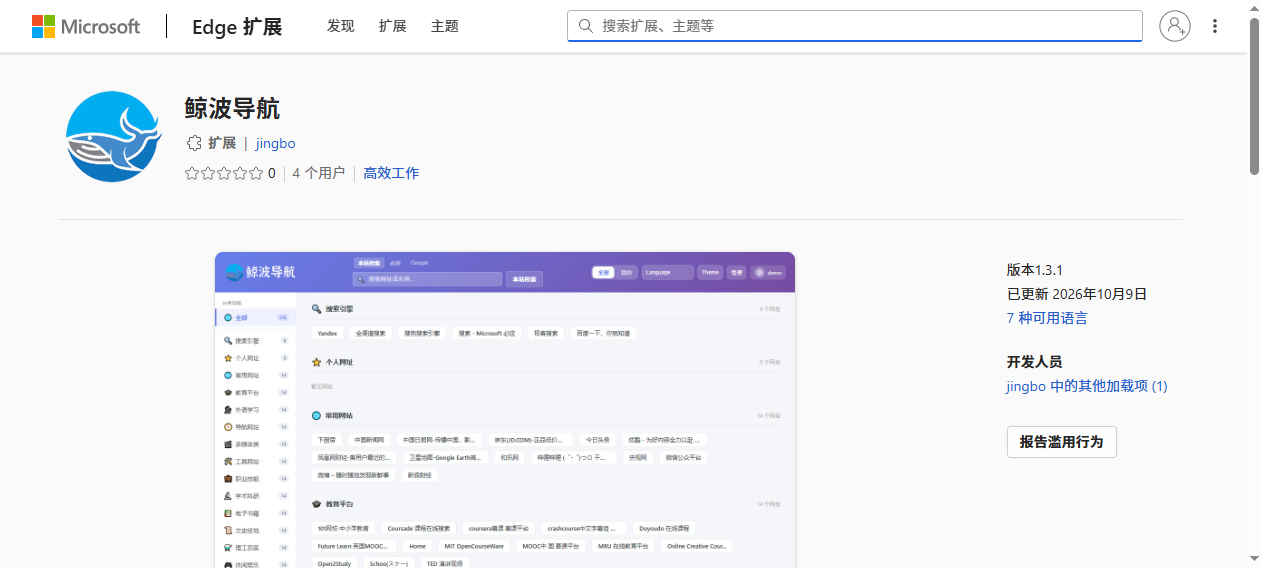
- 弹出确认后点击 「添加扩展」,安装完成。
- 在工具栏扩展管理里固定图标,即可随时点开使用。
3.3 Firefox 安装
- 打开 Firefox 附加组件商店链接(见文末)。
- 点击 「添加到 Firefox」 按钮。
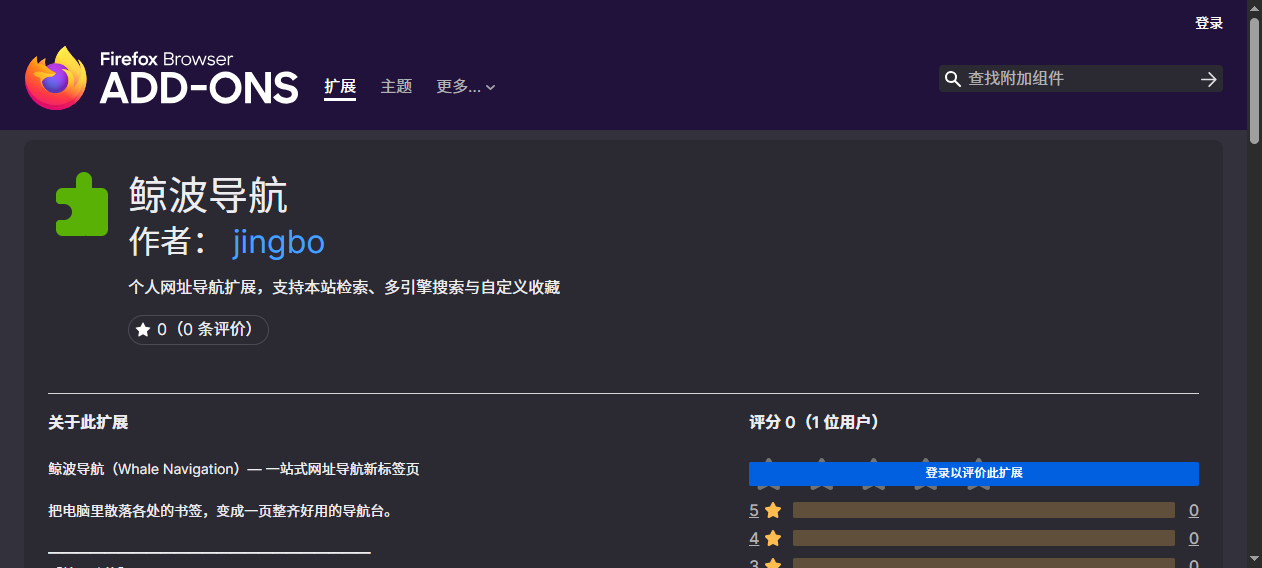
- 弹出确认后点击 「添加」,稍等即安装完成。
- 点击工具栏的鲸波导航图标,就能打开导航台了。
3.4 设为浏览器首页(强烈推荐 ⭐)
装好插件后,还有一个「隐藏大招」——把它变成你的专属首页,相当于拥有一个干净清爽、没有广告的导航首页:
- 点击工具栏里的鲸波导航图标,浏览器会打开导航页。此时留意地址栏,里面会出现一段本地扩展地址(以
chrome-extension://、extension://或moz-extension://开头,视浏览器而定)。 - 复制这段地址。
- 打开浏览器设置,找到「启动时」或「主页」设置项,把这段地址粘贴进去,保存。
从此,每次打开浏览器,直接就是这一页整齐的导航台——没有广告、没有资讯轰炸、没有乱七八糟的推荐,只有你自己整理好的网址。
再配合「个人网址」收藏你的私有链接、按需增删各栏目里的网址,它就成了一页完全属于你、随叫随到的导航首页,工作和生活都能顺手不少。
四、功能详解
4.1 个人网址私有化 —— 你的收藏,只有你能看到
这是我最喜欢的功能。点右上角「登录」,注册一个本地账号,就能拥有专属的「个人网址」栏目。在这里收藏的网址(比如内部系统、私有链接、不方便公开的站点),只有你自己的账号能看到,换别的账号登录完全看不到,彻底隔离。
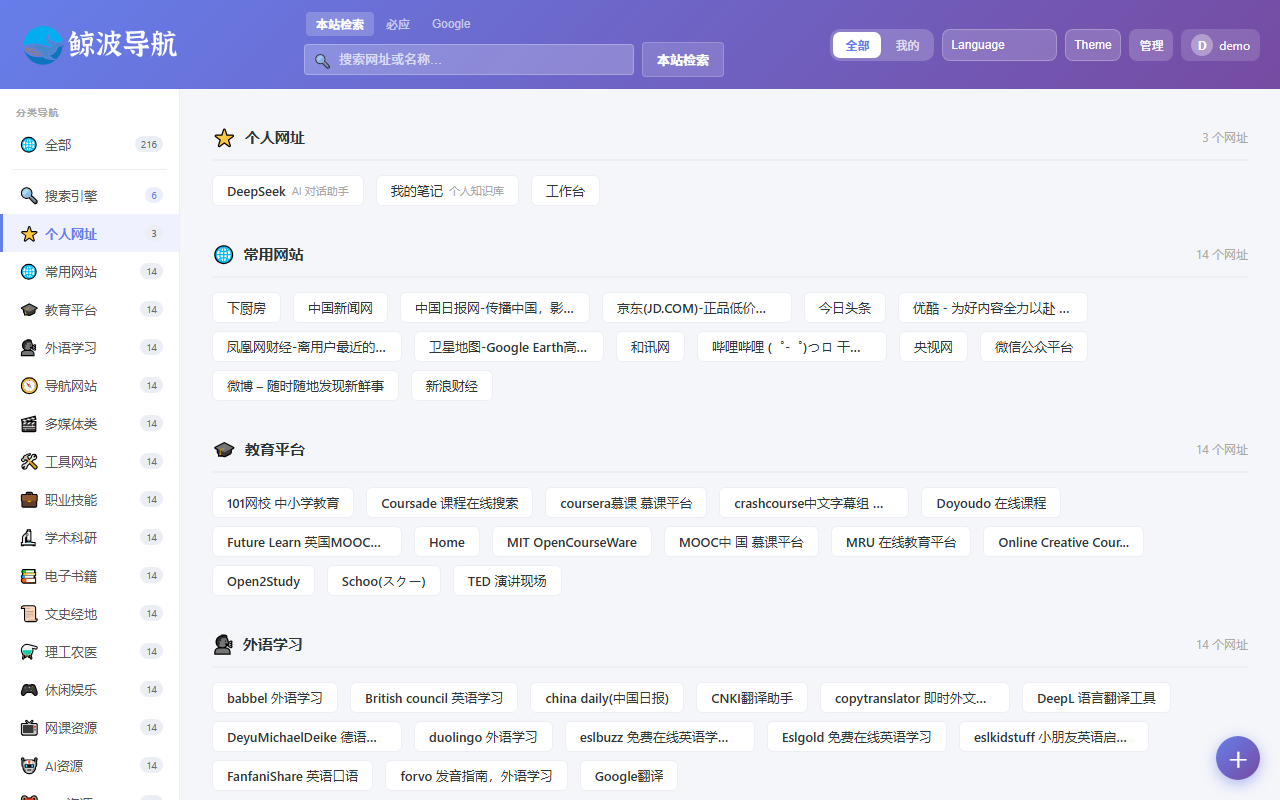
添加方式也很灵活:右下角「+」按钮单条添加,或者在后台「批量导入」一次性导入一整份清单。
4.2 七种语言界面 —— 中文、英文、日文……一键切换
右上角「Language」下拉,7 种语言任选。切换后不只是按钮文字变了,连分类名称、图标、提示语都会同步切换。非中文用户(比如孩子学外语、外籍朋友)也能无障碍使用。
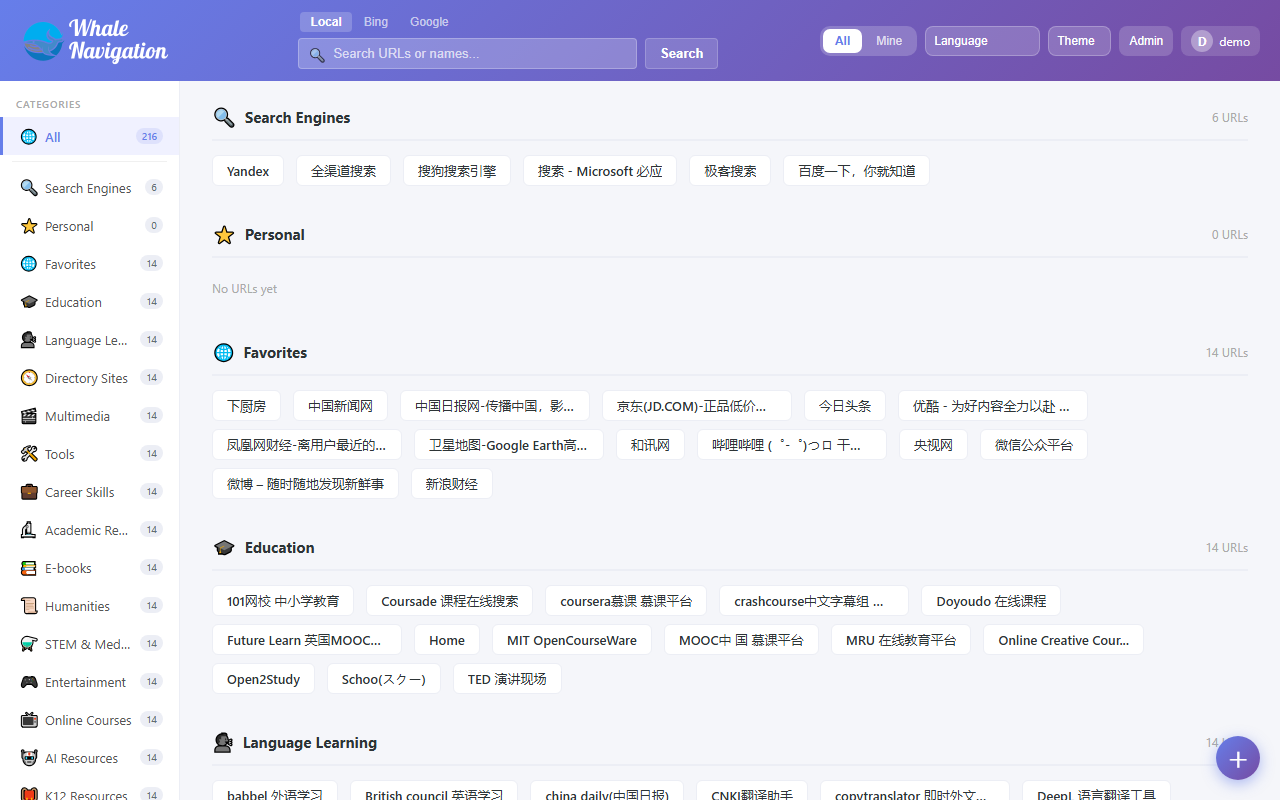
4.3 六种配色主题 —— 白天明亮,夜间护眼
「Theme」按钮一键切换六种主题:晨曦、深海、竹林、晚霞、墨韵、暗夜。喜欢亮色选「晨曦」,晚上护眼选「暗夜」,换一种配色换一种心情。
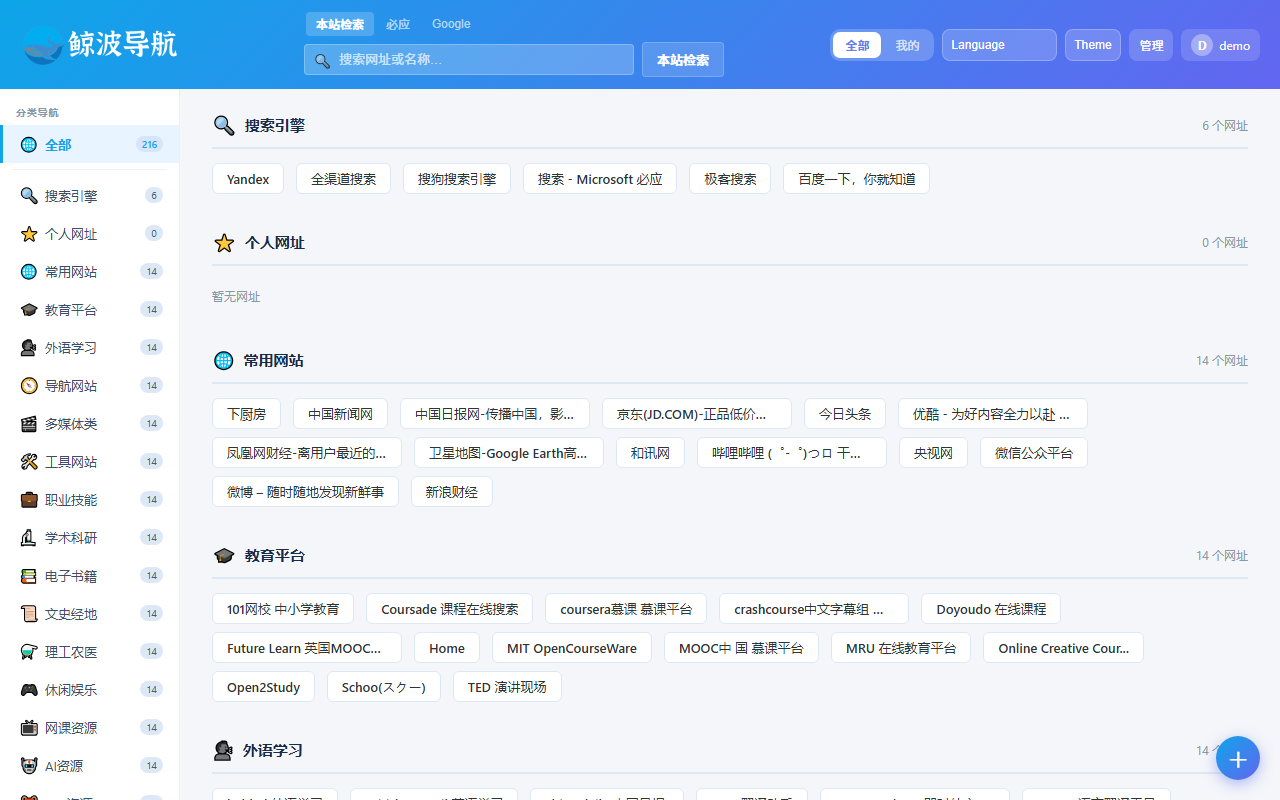
4.4 批量导入 / 导出 —— 换电脑、换浏览器不折腾
后台提供「批量导入」「批量导出」功能,支持 TXT 文本格式,每行一条:
分类,标题,网址
比如:
个人网址,DeepSeek,https://chat.deepseek.com/
个人网址,哔哩哔哩,https://www.bilibili.com/
导入时自动按分类归档,重复的网址自动跳过(同一分类内、按「网址+标题」去重),不用手动清理。中文逗号、英文逗号都能识别。导出则能把你的收藏一键备份出来,迁移到新电脑、新浏览器毫无压力。
4.5 智能搜索 —— 三合一搜索框
顶部搜索框一个框搞定三件事:
- 本站检索:只搜你收藏的网址,快速定位。
- 必应 / Google:直接跳转外部搜索引擎,一框多用。
4.6 拖拽排序 —— 常用网址放最前面
网址卡片支持鼠标拖拽排序。把最常用的拖到前面,让它们「触手可及」。
4.7 个性头像 —— 36 款任选
登录后,在后台「头像设置」里从 36 款头像中挑一个喜欢的,它会显示在首页右上角,让你的导航台更有「自己的味道」。
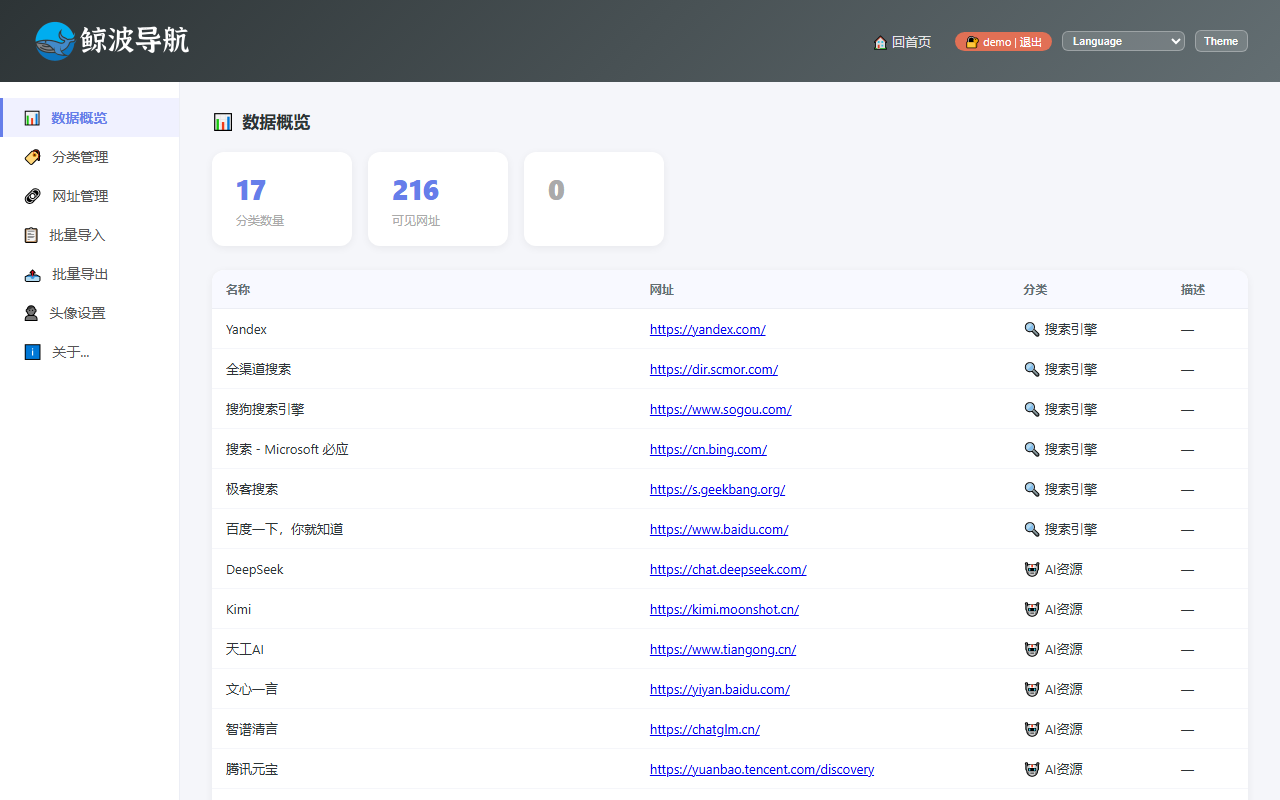
后台管理界面长这样,分类管理、网址管理、批量导入导出、头像设置都在这里:
五、下载地址汇总
| 平台 | 地址 |
|---|---|
| 🟢 Chrome 应用商店 | https://chromewebstore.google.com/detail/鲸波导航/kmflnpnmcfmebeahekmnjojoljhgbdmg |
| 🔵 Edge 加载项商店 | https://microsoftedge.microsoft.com/addons/detail/鲸波导航/dljfcmnoaonmkiojcpndlhheoglbapoo |
| 🟠 Firefox 附加组件 | https://addons.mozilla.org/zh-CN/firefox/addon/鲸波导航 |
| 🐙 GitHub 开源仓库 | https://github.com/Jim2029/whale-navigation |
三个商店均已正式发布,GitHub 仓库以 GPL v3.0 协议开源,欢迎 Star、Fork 和提意见。
六、写在最后
鲸波导航的初衷很简单:让上网的第一步,变得干净、高效、不折腾。
如果你也被凌乱的收藏夹困扰,不妨装一个试试。好用的话,欢迎点个赞、转发给需要的朋友;有任何建议或想增加网址分类,也可以到 GitHub 提 Issue 或留言告诉我。
让每一次打开浏览器,都从一个整齐的导航台开始。🐋